Crear la empresa y capturar sus datos fiscales
El programa crea una base de datos por cada empresa o contribuyente. Esta guía cubre el alta de la empresa y la captura de sus datos fiscales, incluido el logotipo que sale en las facturas.
Crear la empresa
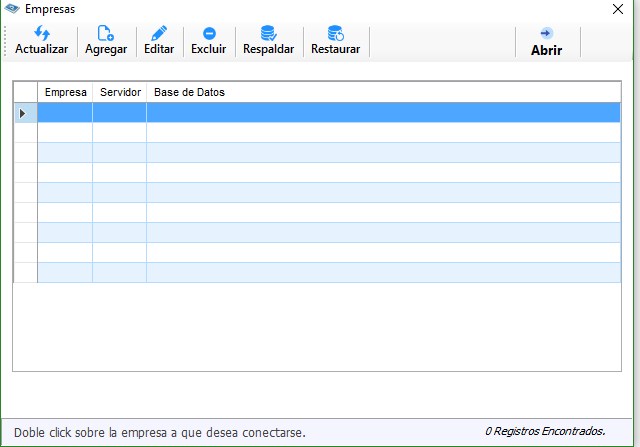
En la pantalla de Empresas, oprima el botón AGREGAR.
En la pantalla siguiente escriba el nombre de la empresa, o el nombre del contribuyente si se trata de una persona física.
Haga clic en Guardar y Conectar. El sistema mostrará una barra de espera mientras crea la base de datos correspondiente.
Capturar los datos fiscales
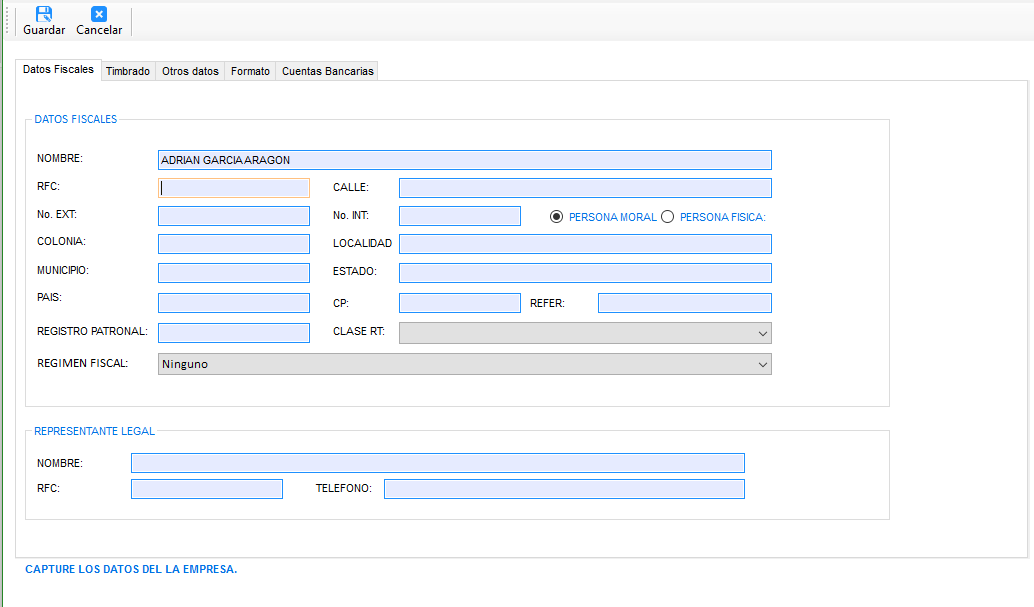
Son obligatorios cuatro campos:
- Nombre
- RFC
- Régimen Fiscal
- Código Postal
El domicilio fiscal no es obligatorio, pero conviene incluirlo por presentación.
En Fast Nómina hay que capturar además el Registro Patronal y la Clase RT. Si el patrón es persona física, también su CURP, que se captura en la pestaña Formato, no en esta pantalla.
Configurar el timbrado
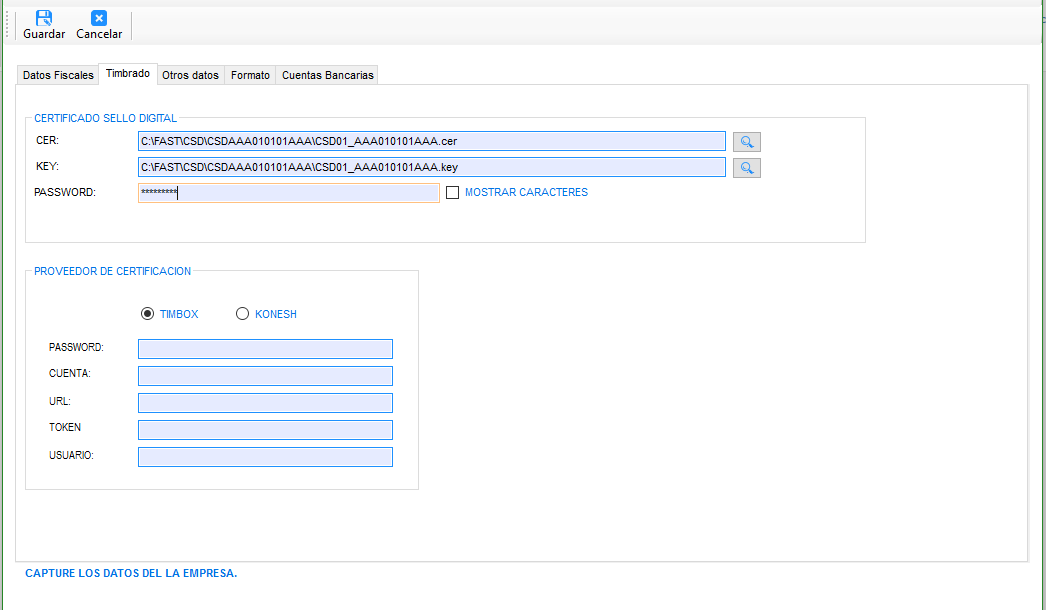
En la pestaña TIMBRADO se cargan los archivos del Certificado de Sello Digital y se elige la carpeta donde se guardarán las facturas.
Esta parte es indispensable: sin ella no se pueden sellar las facturas electrónicas. El procedimiento completo está en la guía de cargar el Certificado de Sello Digital.
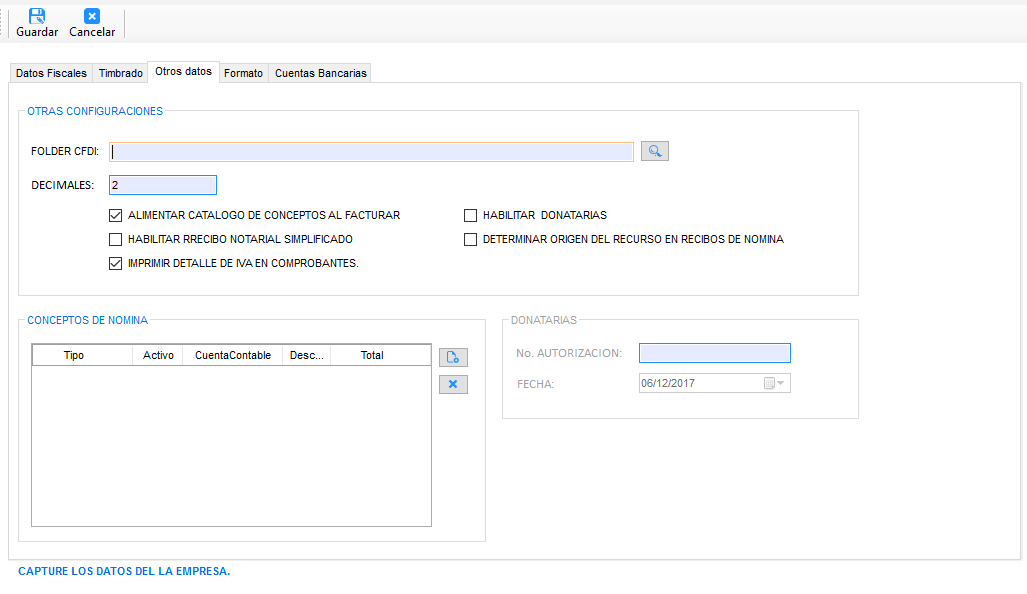
Elegir la carpeta de salida de los archivos
En la pestaña Otros datos se especifica el folder de salida para los archivos XML y PDF de las facturas emitidas.
Cargar el logotipo y los datos del encabezado
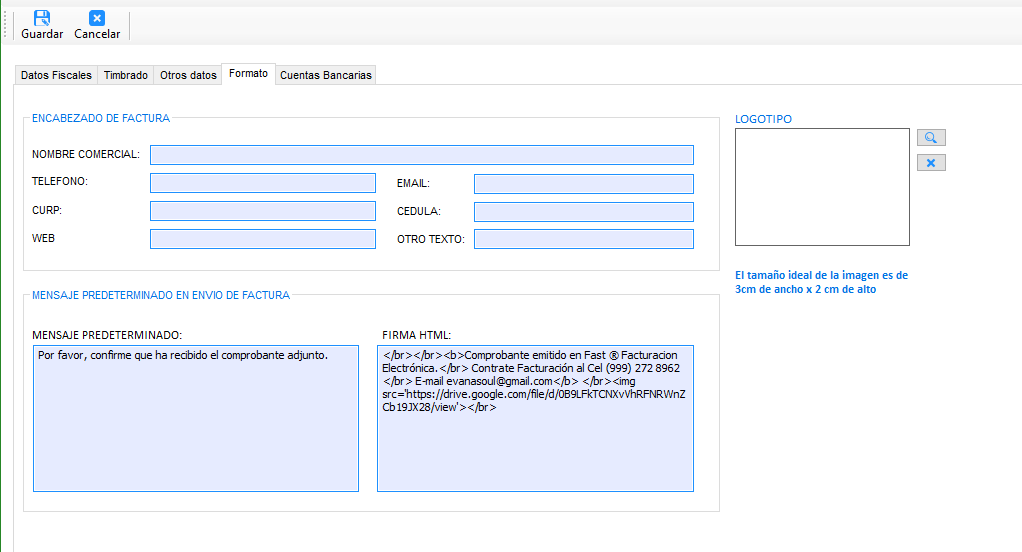
En la pestaña Formato se carga el logotipo que aparecerá en las facturas, junto con los datos del encabezado: teléfono, correo electrónico y nombre comercial.
Continuar sin timbres activados
Al terminar la configuración aparecerá un mensaje avisando que no tiene timbres activados. Oprima Aceptar para continuar con el alta de la empresa; los timbres se solicitan después.