Emitir un complemento de pago
Antes de emitir el primer complemento hay que crear su serie de foliación. Sin serie no se puede timbrar.
Crear la serie de foliación del complemento
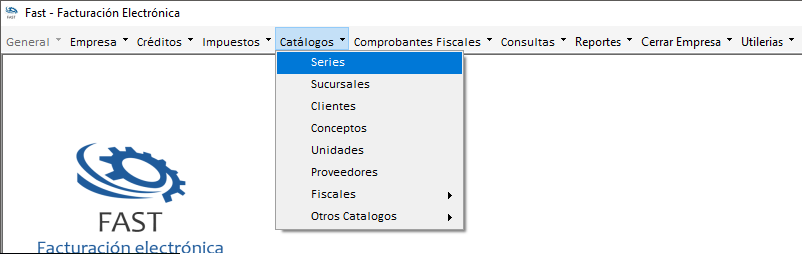
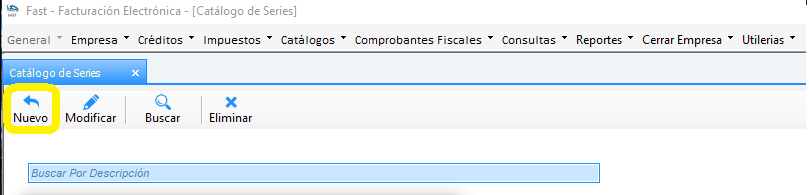
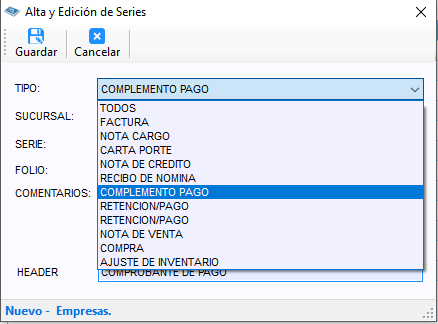
- Vaya a Catálogos > Series y seleccione Nuevo.
- En Tipo seleccione COMPLEMENTO PAGO.
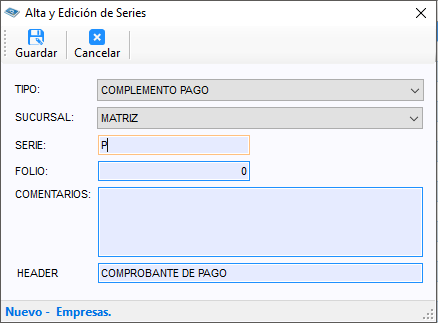
- En Serie coloque la letra o letras que identificarán a los complementos.
El manual usa
P, pero puede usar la que prefiera:PAG,CP,PGS. - Guarde la configuración.
Esta serie le sirve para llevar el seguimiento de todos los complementos que emita.
Abrir el comprobante de pagos
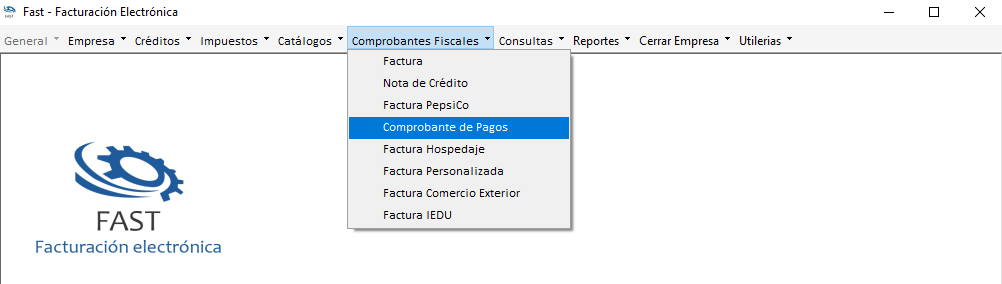
En la barra superior, vaya a COMPROBANTES FISCALES y seleccione COMPROBANTE DE PAGOS.
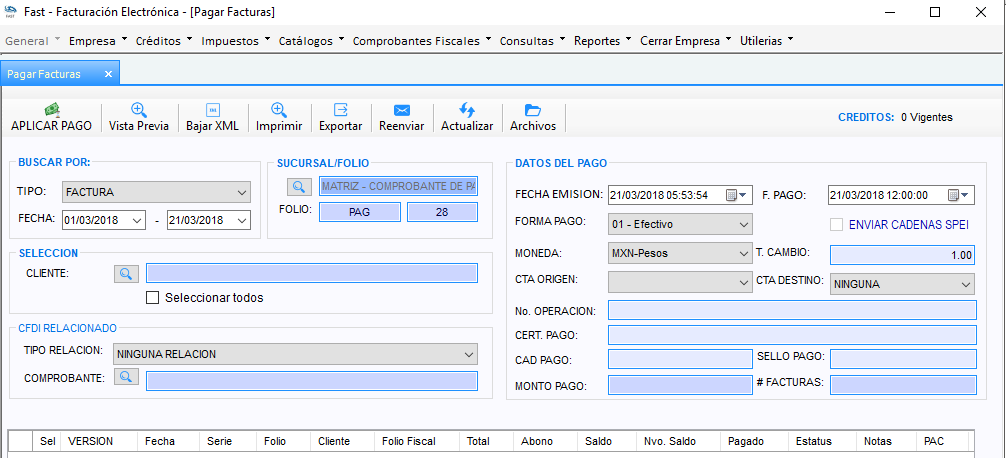
Seleccione el tipo de comprobante de pago. El programa sugiere FACTURA por omisión.
Buscar la factura que se está pagando
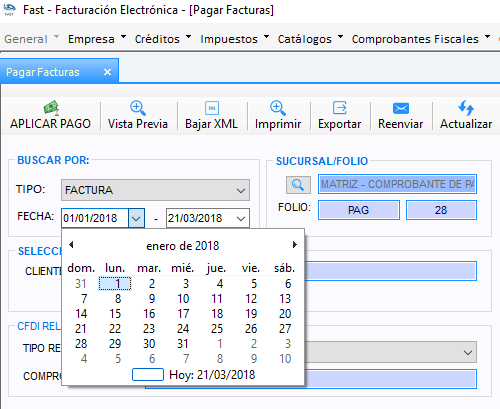
- Seleccione el rango de fechas en que se emitió la factura cuyo pago quiere registrar. El primer recuadro es la fecha de inicio y el segundo la de fin.
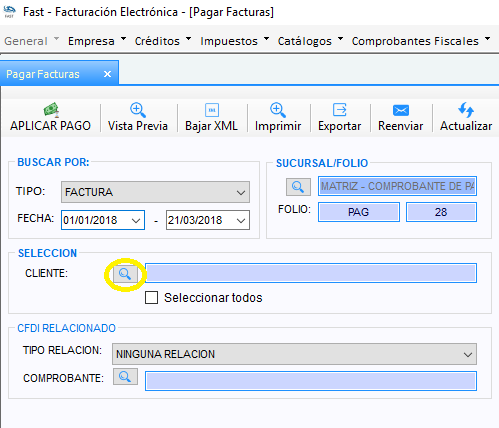
- Oprima el botón de búsqueda de cliente.
- En la ventana emergente, busque al cliente bajando la barra derecha o escribiendo su nombre. Doble clic o Enter sobre el nombre y la ventana se cierra sola.
Abajo aparecerán todas las facturas emitidas a ese cliente en el rango de fechas elegido.
Verifique que el monto de la factura sea el mismo que el del pago que recibió.
Marque la casilla del extremo izquierdo de la factura correcta.
Capturar los datos del pago
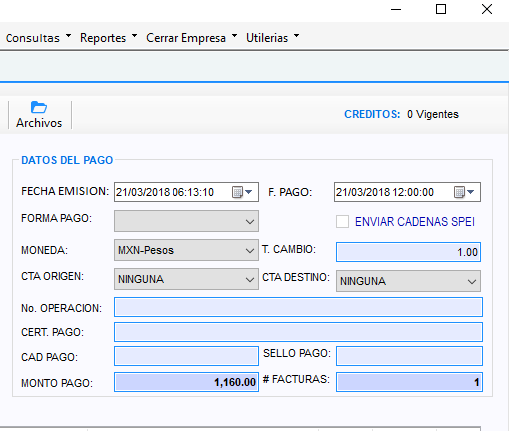
En la sección DATOS DEL PAGO, a la derecha de la pantalla:
- FECHA DE EMISIÓN: aparece la fecha del día en curso y no debe cambiarla. Se refiere a la fecha del comprobante que está elaborando ahora, no a la de la factura anterior. Confundir estas dos fechas es el error más común de esta pantalla.
- FECHA DE PAGO: el día en que le pagaron la factura.
- FORMA DE PAGO: seleccione la que corresponda.
Revisar y aplicar el pago
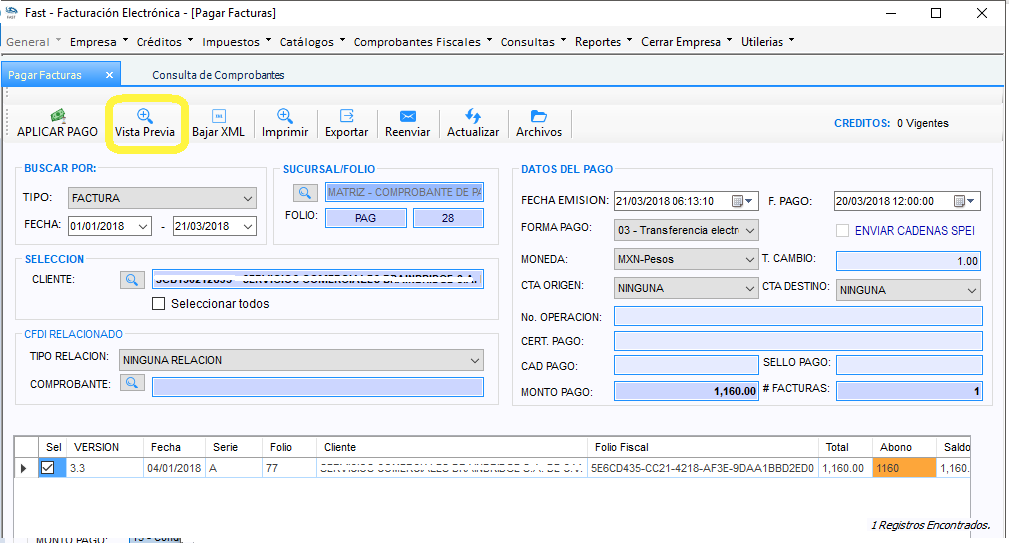
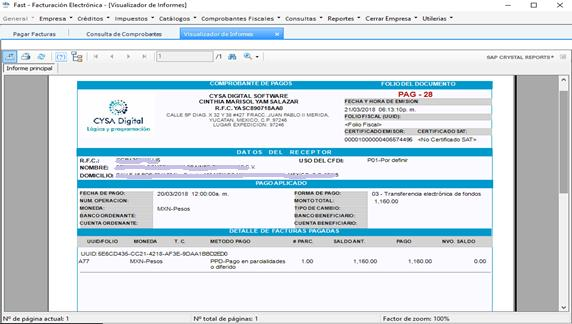
Opcionalmente, haga clic en Vista previa para ver cómo le llegará el complemento al cliente.
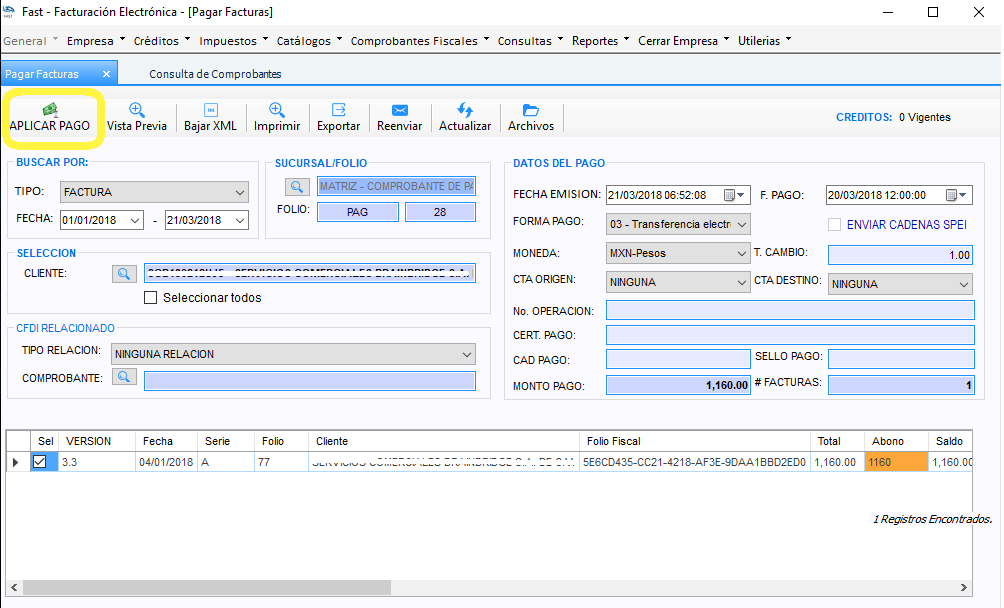
Cuando todo esté correcto, haga clic en el botón de aplicar el pago para timbrarlo.