Emitir una factura
El recorrido completo para emitir y timbrar una factura, desde abrir el programa hasta el envío automático al cliente.
Entrar a la empresa
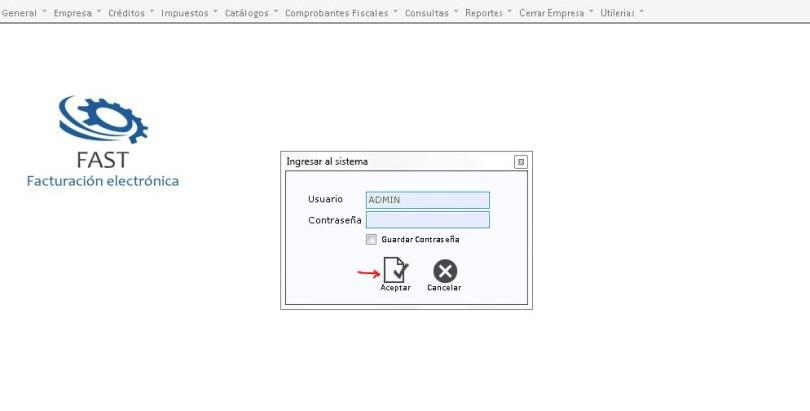
- Abra el programa y entre al sistema dando clic en ACEPTAR.
- Aparecerá un recuadro con sus empresas. Elija la suya haciendo doble clic sobre el nombre.
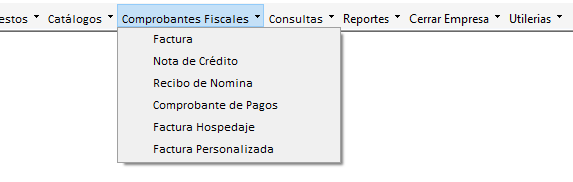
- En el menú elija Comprobantes fiscales y luego Factura.
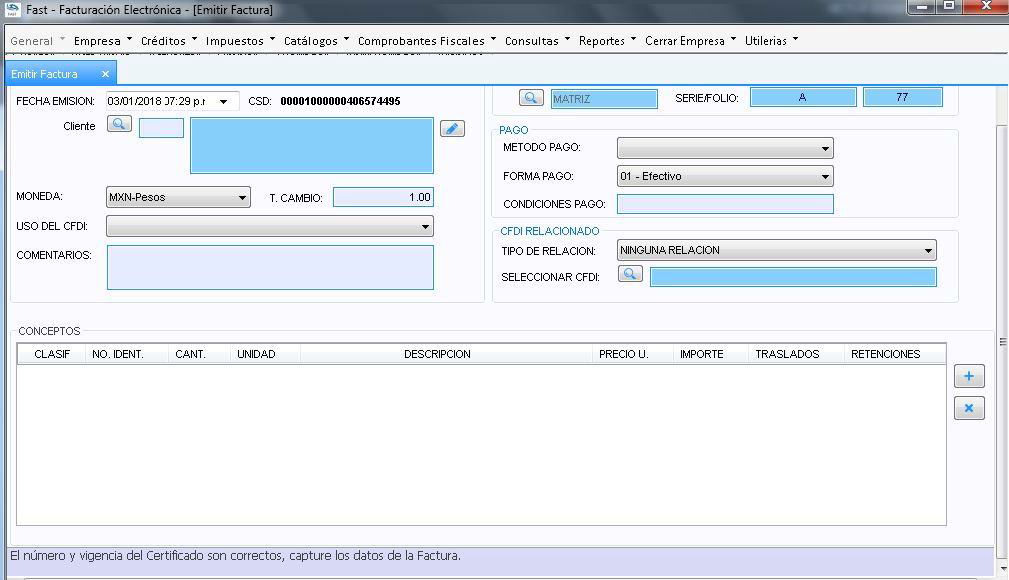
Aparecerá la interfaz principal de facturación.
Seleccionar al cliente
Seleccione al cliente que ya tenga guardado en su catálogo de clientes, o edítelo en el momento.
A la derecha de la pantalla puede editar y guardar los datos de sus clientes. A la izquierda puede cambiar la fecha de emisión de la factura si lo necesita.
Capturar el uso del CFDI
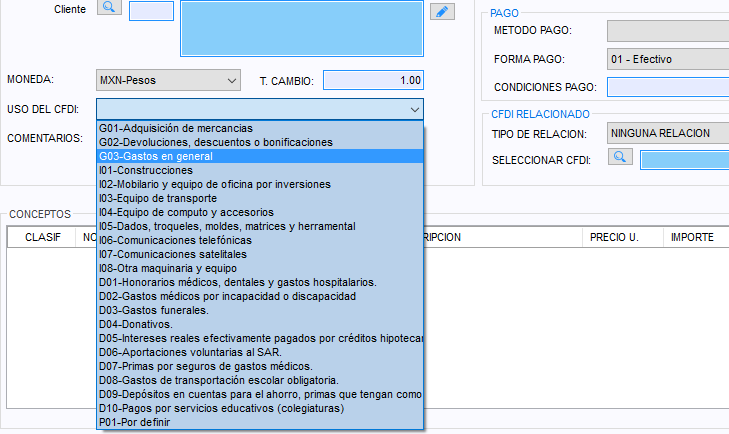
El Uso del CFDI es un dato que le corresponde dar al cliente, no a usted.
Si su cliente no se lo proporciona, puede seleccionar Gastos en General o Por definir.
Elegir el método y la forma de pago
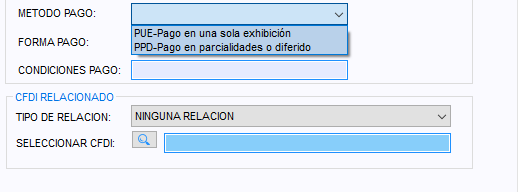
En Método de Pago seleccione si el pago es en una sola exhibición (PUE) o a crédito (PPD).
Si el cliente paga a crédito o en parcialidades, después tendrá que expedir el complemento de pago: uno por cada abono, o uno por el total cuando se salde.
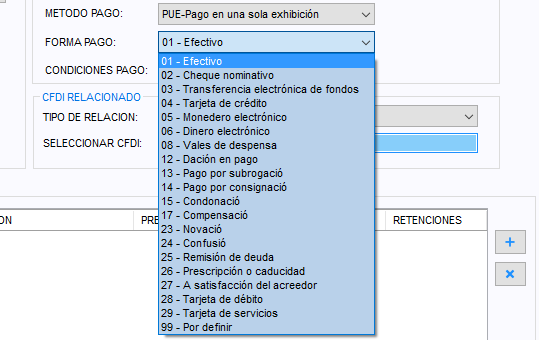
En Forma de Pago seleccione si es efectivo, transferencia, etcétera. Si elige Por definir, también quedará obligado a emitir complemento de pago.
Agregar los conceptos
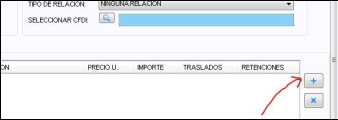
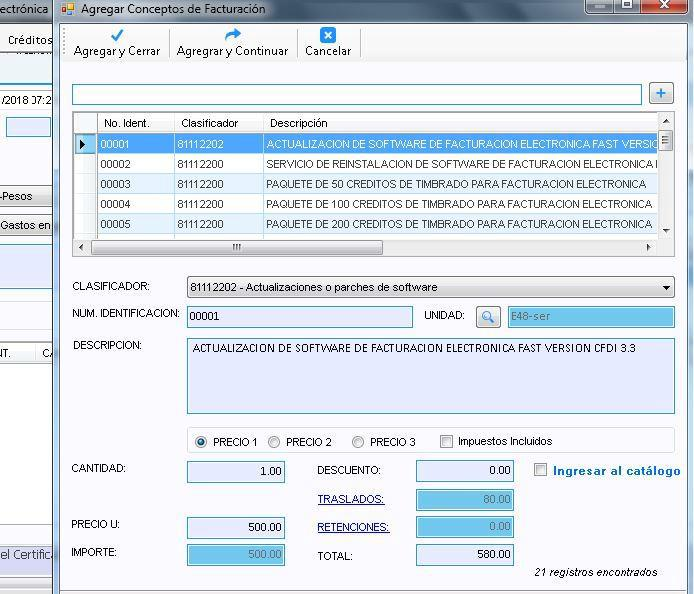
Añada los conceptos de la transacción.
Cada concepto necesita un código del catálogo del SAT que lo clasifique. En el ejemplo del manual se usa "Actualizaciones o parches de software". La búsqueda se hace desde el programa y los códigos se pueden guardar para reutilizarlos; eso está en la guía de clasificadores fiscales.
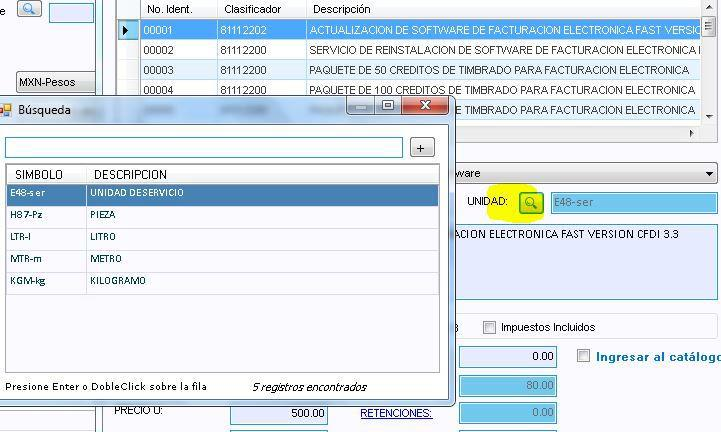
También debe llenar el campo Unidad con la medida que el SAT provee para su producto o servicio. Igual puede buscarla desde el programa.
Capturar el precio con IVA incluido
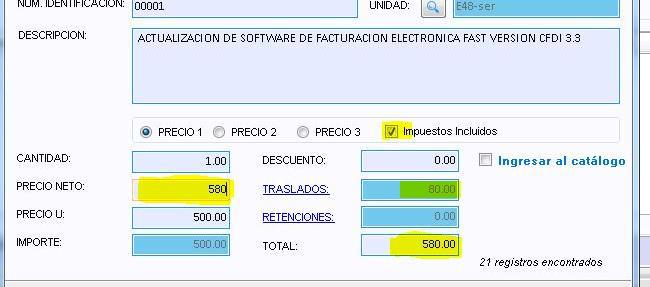
Marque la opción Impuestos incluidos y en el campo PRECIO NETO escriba el precio con el IVA ya incluido. El sistema lo desglosa automáticamente.
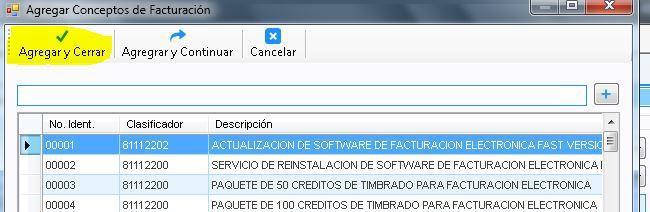
Use Agregar y continuar para seguir capturando productos, o Agregar y cerrar para terminar.
Timbrar y enviar
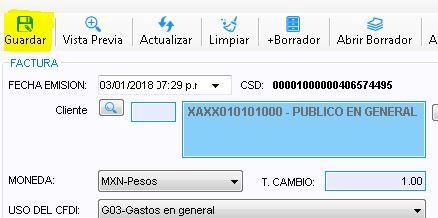
Haga clic en Vista Previa para revisar la factura antes de timbrarla, o en Guardar para timbrarla.
Una vez timbrada, la factura se envía automáticamente al destinatario.