Instalar Fast en monousuario, servidor o terminal
El instalador de Fast trae tres instalaciones encadenadas: el sistema, el gestor de base de datos Firebird y el motor de reportes de SAP Crystal Reports. Esta guía las cubre en orden, más el ajuste de permisos que hay que hacer al final.
Si va a instalar una terminal, o si está reinstalando por actualización de versión, puede cancelar los pasos de Firebird y de Crystal Reports.
Ejecutar el instalador del sistema
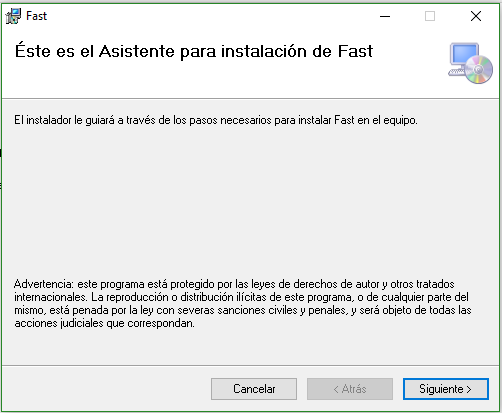
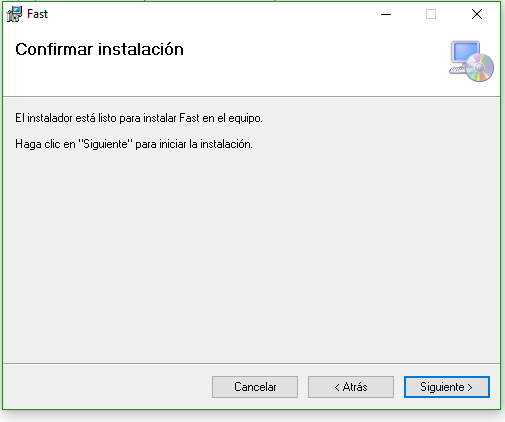
Descomprima el instalador descargado y ejecute setup.exe haciendo doble clic
sobre el archivo. Aparecerá el asistente de instalación; presione Siguiente.
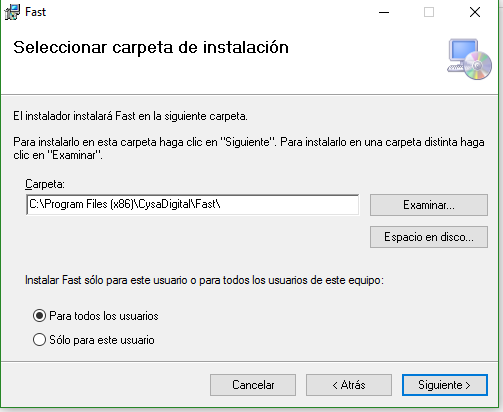
En el recuadro Carpeta, conserve la ruta predeterminada.
Si el equipo tiene varios usuarios de inicio de sesión, active la casilla Para todos los usuarios. Si no la activa, el programa solo será visible para el usuario que hizo la instalación.
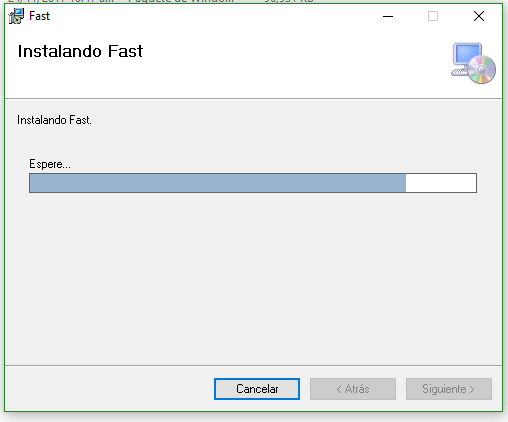
Haga clic en Siguiente y espere.
Instalar Firebird
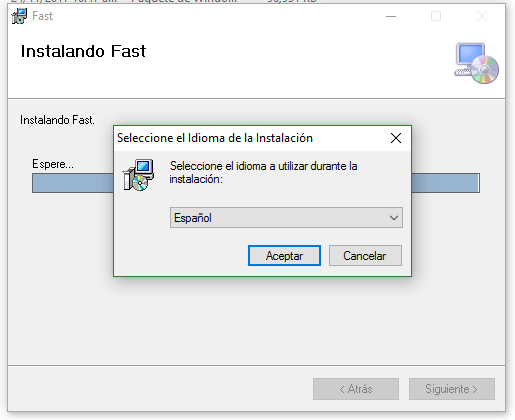
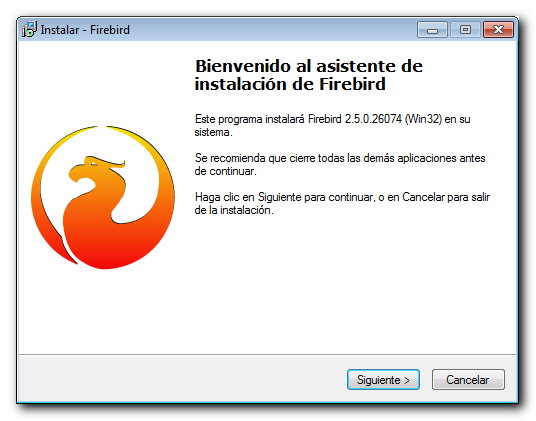
Este paso corre solo en instalaciones monousuario y servidor. El instalador inicia automáticamente la instalación de Firebird, que es el gestor de base de datos.
Si está instalando una terminal, o reinstalando por actualización de versión, oprima Cancelar y pase al siguiente paso.
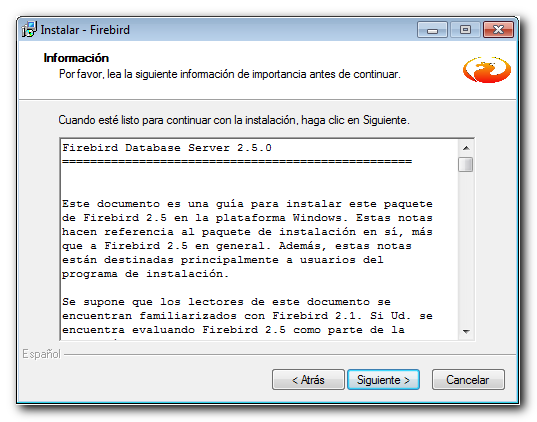
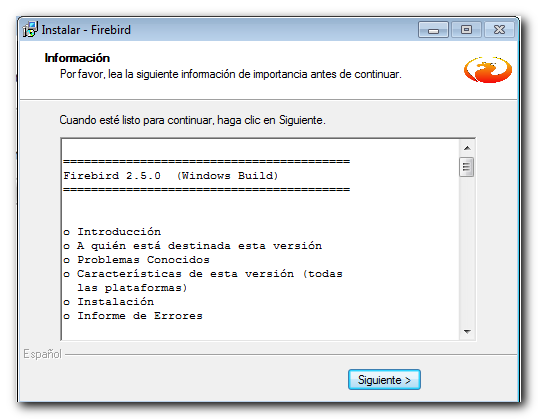
Para instalarlo, avance aceptando lo que sugiere el asistente:
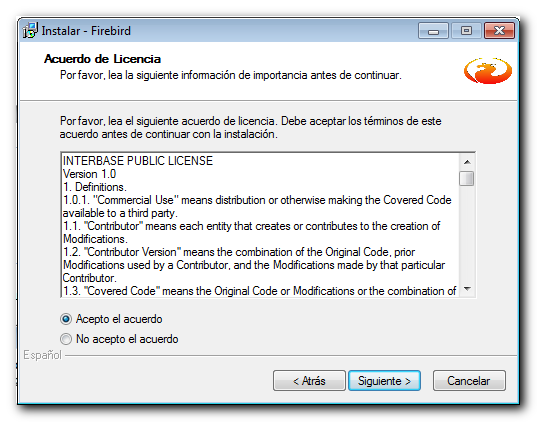
- Haga clic en Siguiente y acepte el Acuerdo de Licencia.
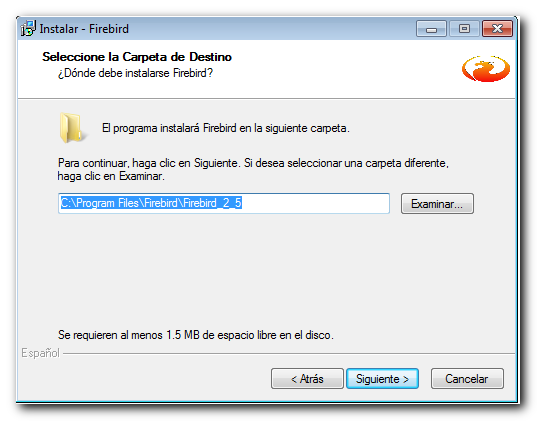
- Conserve la carpeta de instalación sugerida.
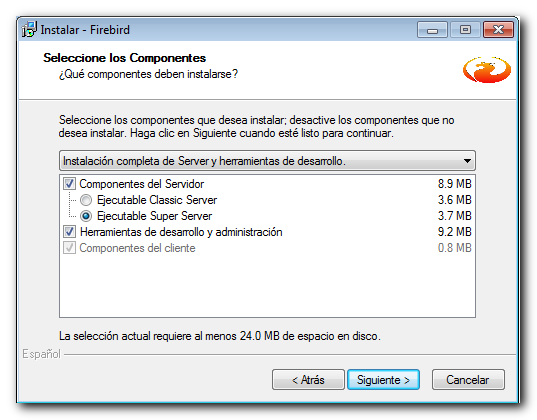
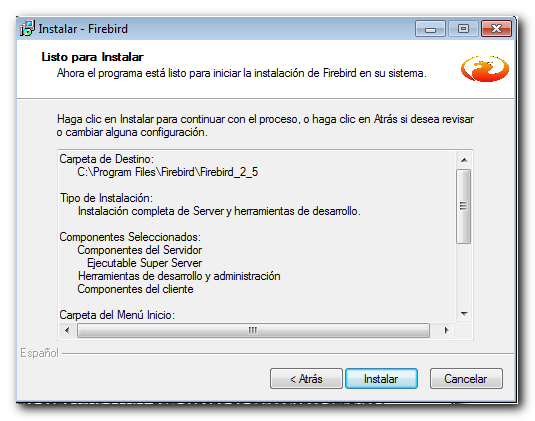
- Conserve los componentes marcados.
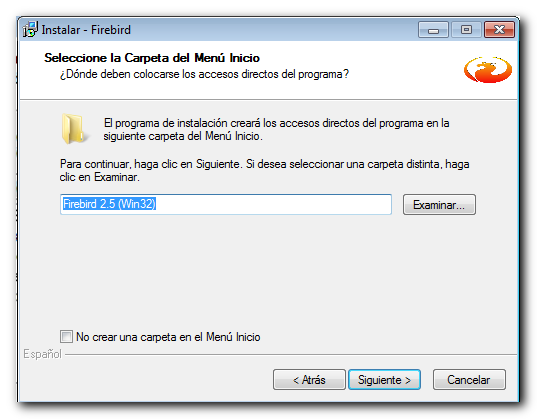
- Conserve la carpeta de Menú Inicio sugerida.
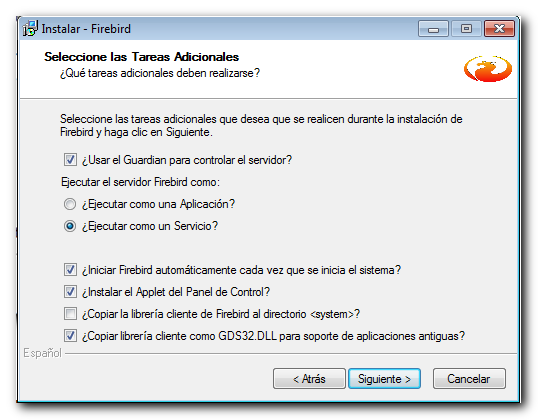
- Conserve las Tareas Adicionales sugeridas.
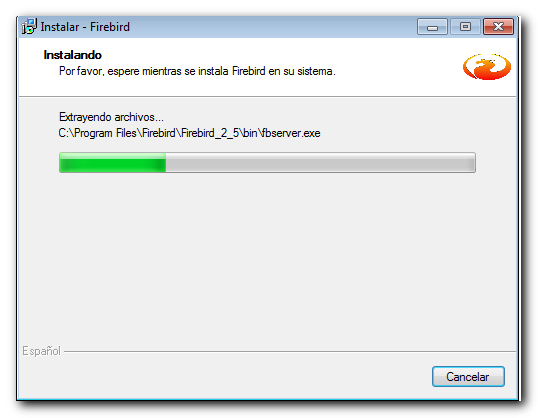
- Haga clic en Instalar y espere.
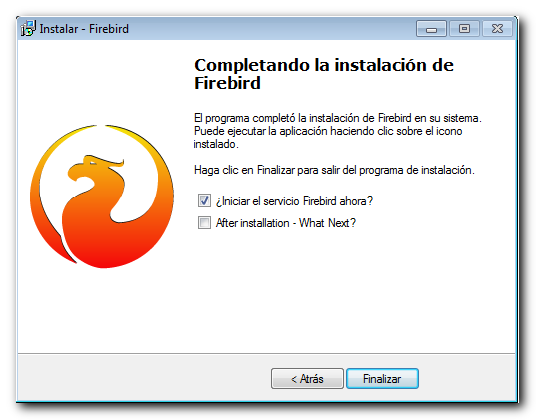
- Desmarque la casilla After Installation y haga clic en Finalizar.
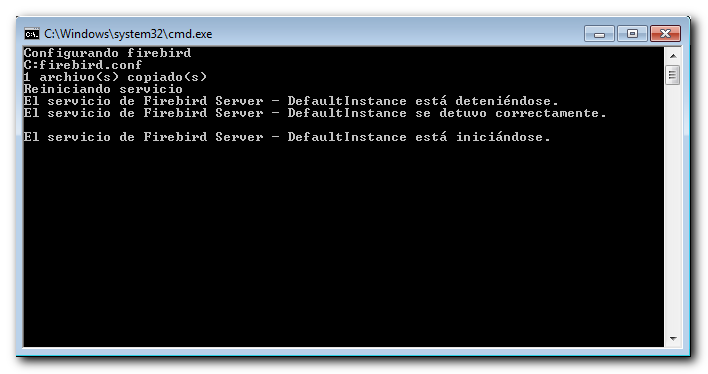
Al terminar es posible que el sistema aplique algunas configuraciones. Verá una pantalla durante unos segundos; es normal.
Instalar SAP Crystal Reports Runtime Engine
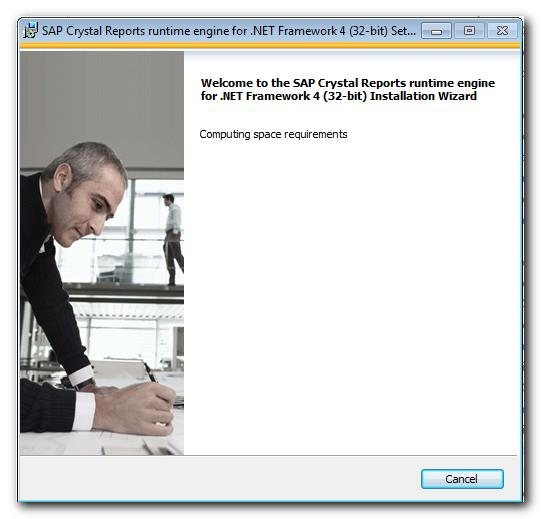
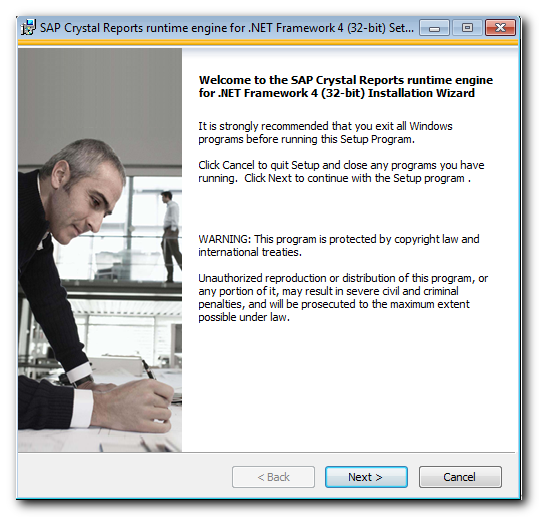
Termina Firebird y arranca sola la instalación del motor de reportes. También puede cancelarla si está reinstalando por actualización de versión.
- Espere unos segundos mientras se calcula el espacio necesario.
- Haga clic en Next.
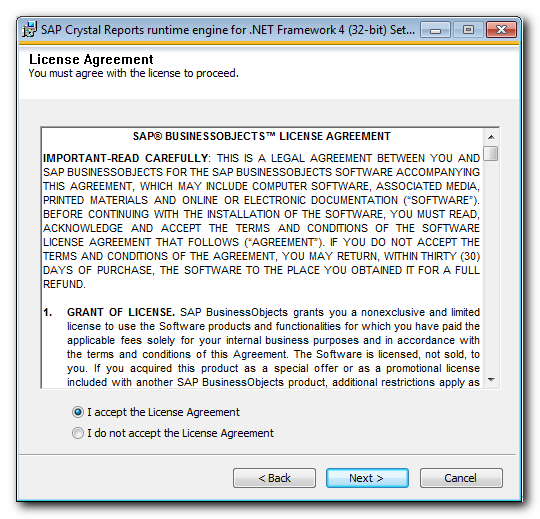
- Seleccione I accept the Licence Agreement y haga clic en Next.
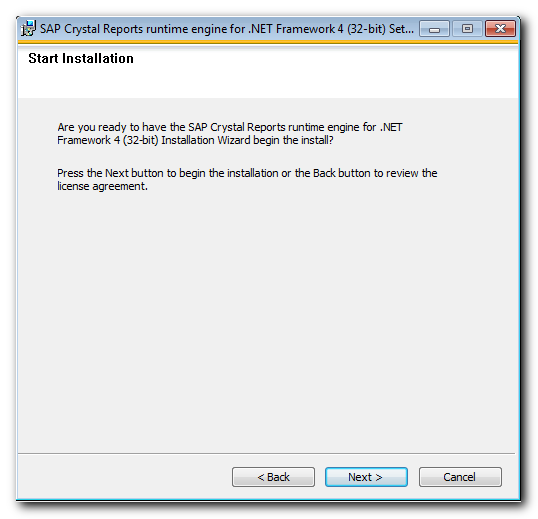
- En la siguiente pantalla, haga clic en Next para iniciar la instalación.
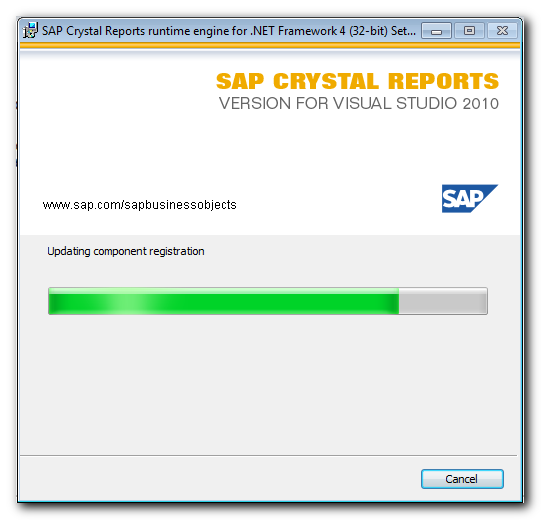
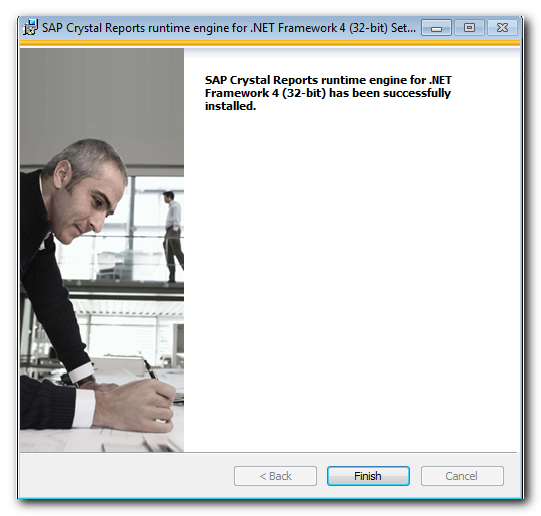
- Espere a que termine y haga clic en Finish.
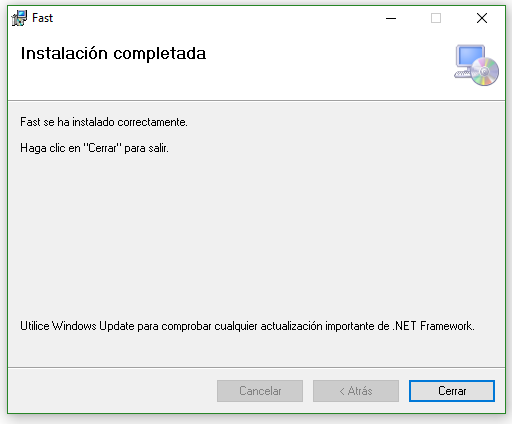
- Haga clic en Cerrar.
Si el instalador falla aquí con un error 1904, consulte la guía de errores al instalar: falta habilitar .NET Framework 3.5.
Dar permisos de administrador al programa
Este paso es obligatorio y se hace una sola vez, ya terminada la instalación.
- Ubique el ícono del programa en el escritorio.
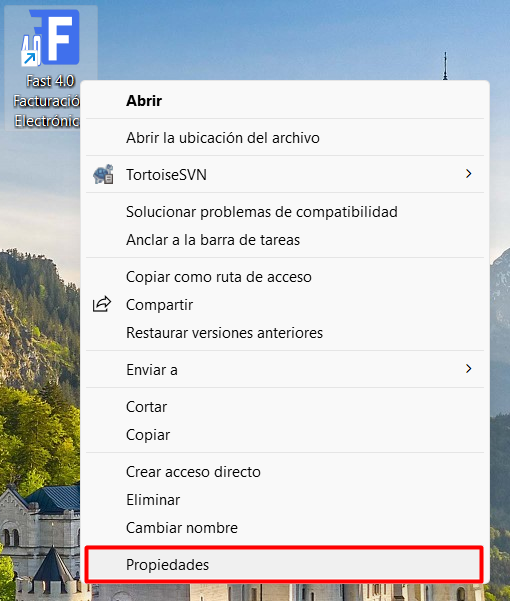
- Haga clic derecho sobre el ícono y seleccione Propiedades.
- Vaya a la pestaña Compatibilidad.
- Marque Ejecutar este programa como administrador.
- Oprima Aplicar y después Aceptar.
Si el equipo no tiene .NET Framework 4.7, el sistema se lo pedirá al abrir. Se descarga del sitio de Microsoft.