Reinstalar Fast en una instalación monousuario
Antes de empezar, desinstale el sistema y sus componentes y respalde sus carpetas, siguiendo la guía de desinstalación.
Reinstalar y restaurar el respaldo
- Descargue el instalador e instale nuevamente.
- Otorgue permisos de administrador al ícono del escritorio.
- Opcionalmente, realice las optimizaciones de Firebird.
- Copie las carpetas de su respaldo en la misma ubicación original.
Capturar los datos de conexión general
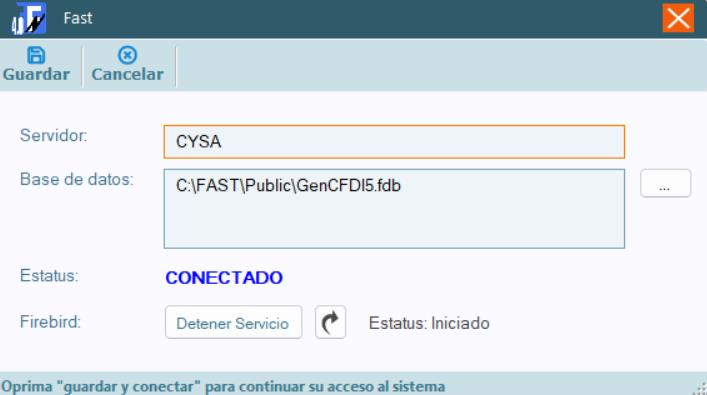
Al abrir el sistema le pedirá los datos de conexión general:
- Servidor: el nombre de su equipo actual, que debería aparecer sugerido.
También puede escribir
LOCALHOST. - Base de datos: la ubicación física de la base de datos general, llamada
normalmente
GenCFDI.fdb. El sistema le sugeriráC:\FAST. Si la suya está en otro lado, oprima Examinar y seleccione el archivo.
Oprima Guardar. Si la conexión es exitosa verá el listado de empresas.
Cuidado aquí: si el archivo que indicó no existe, el sistema crea uno en limpio en vez de avisarle. Si termina viendo la lista de empresas vacía, probablemente apuntó a una ruta equivocada y no perdió nada — vuelva a revisar la ubicación.
Corregir el nombre del servidor en cada empresa
Revise el campo SERVIDOR. Si muestra algo distinto de LOCALHOST o del
nombre del equipo actual, oprima Editar en cada empresa y actualícelo.
En monousuario sí puede usar LOCALHOST. Esto es distinto de una instalación
cliente-servidor, donde ese valor rompe la conexión de las terminales.
Redirigir carpetas solo si cambió de ubicación
Si conservó la carpeta predeterminada C:\FAST, o si restauró el respaldo en la
misma ubicación que tenía antes, ya puede operar con normalidad y este paso no
aplica.
Solo si cambió la ubicación de la carpeta del sistema, o si dejó el Certificado de Sello Digital y la carpeta de salida de facturas en directorios distintos, hay que entrar a cada empresa y volver a seleccionar esas rutas:
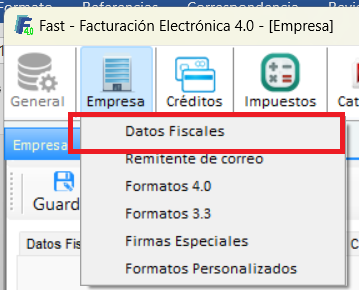
- Menú Empresa > Datos Fiscales.
- En la pestaña Timbrado, vuelva a seleccionar la ubicación del Certificado de Sello Digital.
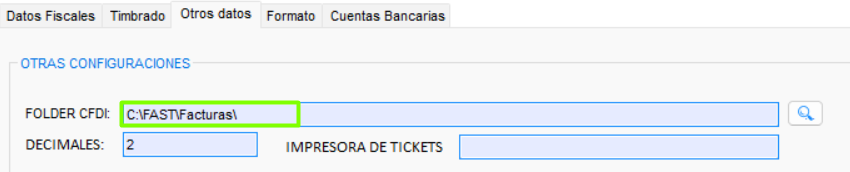
- En la pestaña Otros datos, cambie la ubicación del FOLDER CFDI.
- Guarde los cambios.
Para terminar, haga la Vista previa de cualquier comprobante fiscal. Con esa prueba confirma que los direccionamientos quedaron bien antes de usar el sistema.