Reinstalar Fast en el equipo servidor
Aplica cuando se formatea el equipo servidor o cuando el servidor de Fast se cambia a otra máquina.
Antes de empezar, desinstale el sistema y sus componentes y respalde sus carpetas, siguiendo la guía de desinstalación.
Reinstalar y restaurar el respaldo
- Descargue el instalador e instale nuevamente.
- Otorgue permisos de administrador al ícono del escritorio.
- Opcionalmente, realice las optimizaciones de Firebird.
- Copie las carpetas de su respaldo en la misma ubicación original.
Rehacer la configuración de red
La reinstalación borra la configuración de red, así que hay que volver a hacer dos cosas del cero: compartir la carpeta del sistema y habilitar el puerto 3050 de Firebird, tanto en el archivo de configuración como en el Firewall.
Cada una tiene su propia guía.
Capturar los datos de conexión general
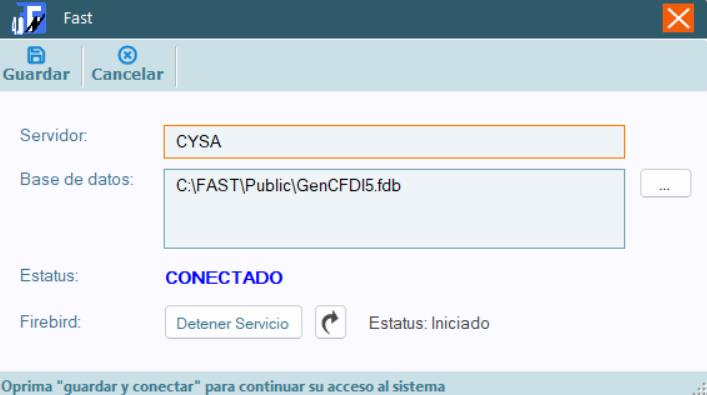
Al abrir el sistema le pedirá los datos de conexión general:
- Servidor: el nombre de su equipo actual, o su dirección IP si es fija.
Aquí sí es válido escribir
LOCALHOST, porque la conexión general es información que solo se usa en este equipo. - Base de datos: la ubicación física de
GenCFDI.fdb. El sistema sugeriráC:\FAST; si la suya está en otro lado, oprima Examinar.
Oprima Guardar. Si el archivo indicado no existe, el sistema crea uno en limpio en lugar de avisarle.
Corregir el nombre del servidor en cada empresa
Este es el punto donde la instalación cliente-servidor se comporta al revés que la monousuario.
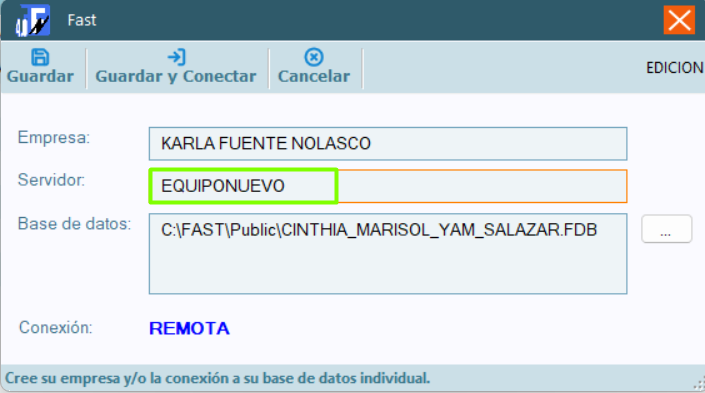
Si en el campo SERVIDOR aparece algo distinto del nombre del equipo o de su IP fija, oprima Editar en cada empresa y corríjalo.
Aquí no puede poner LOCALHOST. Si lo hace, las terminales no consiguen
conectarse a las empresas, aunque en el servidor todo parezca funcionar bien.
Redirigir las carpetas de cada empresa
En cliente-servidor esto hay que hacerlo siempre, empresa por empresa, haya
conservado o no la carpeta predeterminada C:\FAST.
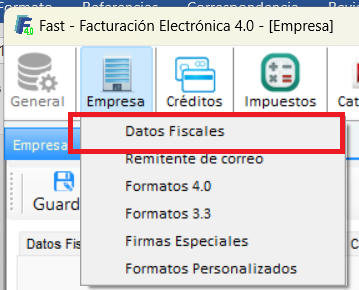
- Entre a la empresa y abra Empresa > Datos Fiscales.
- En la pestaña Timbrado, apunte la ubicación del Certificado de Sello
Digital a la ruta compartida del servidor nuevo: donde decía
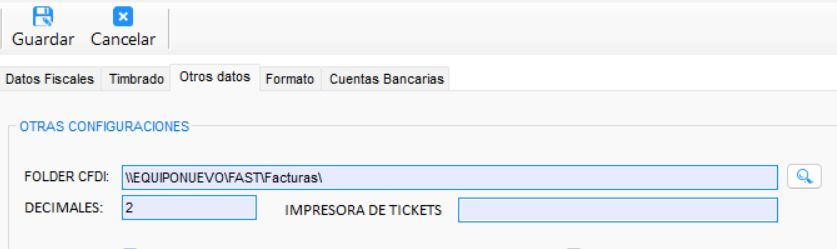
\\EQUIPOANTIGUOahora va\\EQUIPONUEVO, con el nombre o la IP fija de su servidor nuevo. - En la pestaña Otros datos, cambie igual la ubicación del FOLDER CFDI.
- Guarde los cambios.
Para terminar, haga la Vista previa de cualquier comprobante fiscal y compruebe que los direccionamientos quedaron bien.